Actualizado: junio 2026
Resumen rápido: si tu navegador abre con una página de inicio o un buscador que no reconoces, muestra ventanas emergentes constantes o va muy lento, es probable que tengas un «secuestrador de navegador» (browser hijacker) o una extensión maliciosa instalada. En 2025, una evaluación de extensiones corporativas encontró que el 51% presentaba un riesgo alto (ESET WeLiveSecurity, Los riesgos ocultos de las extensiones del navegador, consultado en junio 2026). En este artículo te explicamos cómo identificarlo, limpiarlo desde Chrome y cuándo recurrir a Malwarebytes.
Indice
¿Por qué se infecta tu navegador?
Navegando por ciertas páginas se está más expuesto a los riesgos de internet. En páginas de descargas gratuitas es habitual pasar por una interminable cadena de enlaces y clics que te llevan de una publicidad a otra antes de mostrarte el verdadero enlace de descarga solicitado.
Como se suele decir, «si algo que te ofrecen es gratis, es que el producto eres tú». En algunas páginas intentan engañarte para que descargues su «gestor de descargas» o una supuesta «actualización de Google Chrome» que no tenías instalada y que no es más que otro PUP (Programa Potencialmente No Deseado, por sus siglas en inglés).
¿Cómo saber si tu navegador está infectado?
Un secuestrador de navegador es un software, extensión o complemento que toma el control del comportamiento del navegador: la página de inicio, el buscador predeterminado, la página de nueva pestaña, las redirecciones o las notificaciones (Kaspersky, ¿Qué es un secuestro de navegador?, consultado en junio 2026). Las señales más habituales son:
- Tu página de inicio cambia sola a un buscador desconocido, con un diseño parecido a Google pero con otro nombre.
- Aparecen ventanas emergentes (pop-ups) constantes, incluso cuando no estás navegando activamente.
- El navegador va notablemente más lento, con muchas pestañas o procesos abriéndose solos.
- Ves barras de herramientas o extensiones que no recuerdas haber instalado.
Gracias a Dios, hoy en día las amenazas más graves ya las filtra el propio Google al mostrar una pantalla roja de aviso antes de entrar en una página conocida de distribución de malware, pero aun así, algo se nos puede colar.
Cómo limpiar Chrome paso a paso
Si Google es tu página de inicio y de repente abres Chrome y sale otra página distinta, con un buscador parecido pero con otro nombre, te lo han colado. En algunas ocasiones es muy fácil de corregir:
- Ve al menú de Chrome (los tres puntos verticales) y entra en Configuración.
- Selecciona Buscadores y, en la sección que se abre, ve a «Administrar buscadores» y borra todos los que no reconozcas, dejando solo Google (o el buscador que prefieras, como DuckDuckGo, Bing o Wikipedia).
- Abre una nueva pestaña: si el buscador intruso no era muy agresivo, el problema debería estar resuelto.
Pero no siempre es tan fácil. A veces esto no funciona y al abrir una nueva pestaña vuelve a aparecer el buscador no deseado. En ese caso:
- Vuelve al menú de los tres puntos y entra en Privacidad y seguridad, dentro de la configuración avanzada.
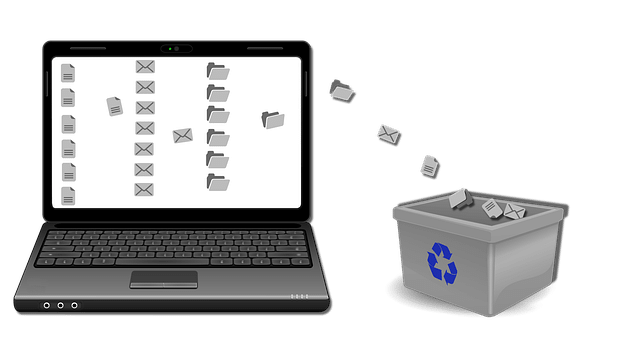
- En la opción «Borrar datos de navegación», elige qué quieres eliminar (cookies, caché, historial) y desde cuándo.
- Esto debería dejar el navegador prácticamente como nuevo, pero no eliminará el buscador no deseado si este se instaló como extensión.
- Para revisarlo, entra en el menú y ve a «Más herramientas» → «Extensiones».
- Si ves una extensión que no reconoces (por ejemplo, «search» seguido de cualquier cosa), elimínala. Aprovecha también para desinstalar extensiones que no uses, ya que mejora la velocidad de carga de las páginas.
¿Por qué las extensiones del navegador son un riesgo de seguridad?
En 2025, un análisis de más de 300.000 extensiones de navegador y aplicaciones OAuth en entornos corporativos encontró que el 51% presentaba un riesgo alto y podía causar daños importantes (ESET WeLiveSecurity, Los riesgos ocultos de las extensiones del navegador, consultado en junio 2026). Al instalar una extensión y darle permisos, puedes estar permitiendo sin querer que acceda a tu historial de navegación, tus contraseñas guardadas o las cookies de sesión, que se pueden usar para secuestrar cuentas.
Como norma general, revisa periódicamente la lista de extensiones instaladas en tu navegador y elimina las que no uses o no reconozcas, especialmente las que prometen «bloquear anuncios», «acelerar el navegador» o «asistentes de IA» de origen desconocido.
Malwarebytes: la solución cuando la limpieza manual no es suficiente
Si después de limpiar el navegador sigues teniendo problemas con tu página de inicio, es probable que el equipo esté infectado con un programa que ni siquiera aparece en «Programas y características» de Windows, por lo que no se puede desinstalar a mano. En ese caso, recurrimos a Malwarebytes.
Tienes dos opciones:
- Programa completo: puedes descargarlo e instalarlo para usarlo durante 30 días en modo premium, con análisis proactivo. A partir de los 30 días, pasa a versión gratuita y solo permite ejecutar limpiezas manuales.
- Malwarebytes AdwCleaner: es gratuito y puedes descargarlo y usarlo las veces que quieras. Está específicamente diseñado para detectar y eliminar adware y secuestradores de navegador.
Ambos cumplen con su misión: detectar y eliminar malware. Puedes descargarlos desde la página oficial de Malwarebytes.
¿Cómo evitar que tu navegador se vuelva a infectar?
Una vez limpio el navegador, lo más importante es evitar que vuelva a pasar. Estos son los hábitos que más reducen el riesgo:
- Descarga programas solo desde la página oficial del fabricante, evitando portales de «descargas gratuitas» con múltiples botones de «Descargar ahora» que en realidad son publicidad.
- Lee las pantallas de instalación con calma: muchos PUP se instalan porque vienen «marcados por defecto» como complementos opcionales durante la instalación de otro programa. Desmarca todo lo que no hayas pedido explícitamente.
- Revisa tus extensiones cada pocos meses: entra en «Más herramientas → Extensiones» y elimina las que no uses, especialmente las que piden permisos para «leer y cambiar todos tus datos en los sitios web que visitas».
- Mantén Chrome (o tu navegador) actualizado: las actualizaciones incluyen mejoras de seguridad que bloquean técnicas de secuestro conocidas.
- Usa un gestor de contraseñas: si un secuestrador consigue acceso a tu navegador, un gestor de contraseñas como Bitwarden limita el daño, ya que las contraseñas no quedan guardadas directamente en el navegador.
¿Cuándo conviene una limpieza profesional del equipo?
Si has seguido estos pasos y el navegador sigue dando problemas, o si además notas que el ordenador en general va lento, se calienta o tarda mucho en arrancar, puede que el problema vaya más allá del navegador. En ese caso, te recomendamos hacer una limpieza completa del equipo para descartar otras causas. Para una revisión completa, consulta nuestra guía completa de reparación de ordenadores y portátiles en Sevilla.
¿Tu navegador sigue dando problemas después de seguir estos pasos? Llámanos al 625 31 21 03 y te ayudamos con un diagnóstico gratuito.
Preguntas frecuentes sobre limpiar el navegador
¿Es seguro borrar todas las extensiones de mi navegador?
Sí, eliminar una extensión nunca borra tus archivos ni tu cuenta de Google; solo desactiva la funcionalidad que añadía esa extensión. Si más adelante necesitas alguna, siempre puedes volver a instalarla desde la tienda oficial de Chrome. Como norma general, mantén instaladas solo las extensiones que usas habitualmente y de desarrolladores conocidos.
¿Borrar el historial y las cookies afecta a mis contraseñas guardadas?
No necesariamente. Al borrar datos de navegación en Chrome puedes elegir qué eliminar: si desmarcas «Contraseñas y otros datos de acceso», tus contraseñas guardadas no se borrarán, aunque sí se cerrará la sesión en algunas páginas web hasta que vuelvas a iniciar sesión.
¿Por qué sigue apareciendo el buscador no deseado después de cambiarlo?
Si cambias el buscador predeterminado y vuelve a cambiar solo, casi siempre significa que el secuestrador está instalado como extensión o como programa en el sistema, no solo como configuración del navegador. Revisa la sección de extensiones y, si no encuentras nada, ejecuta Malwarebytes AdwCleaner para detectar programas ocultos.
¿Necesito un antivirus además de limpiar el navegador?
Sí. Limpiar el navegador soluciona el síntoma, pero un buen antivirus con protección en tiempo real ayuda a evitar que vuelva a ocurrir. Si tienes dudas sobre qué antivirus usar, consulta nuestra guía sobre si es necesario instalar un antivirus en tu equipo.
¿Cuánto tarda una limpieza profesional de navegador y sistema en Satmansur?
Para una limpieza de software (navegador, malware y optimización básica del sistema), el proceso suele resolverse el mismo día. Si detectamos que el problema requiere una reinstalación completa del sistema, te lo indicamos en el diagnóstico gratuito antes de proceder, junto con el plazo estimado.